使ってみた|購入品・ホワイト/2026年6月10日から使用
この記事にはアフィリエイトリンクが含まれます。
Codexへ声で指示を出すために、Razer Seiren V3 Miniのホワイトを購入しました。以前はウェブカメラの内蔵マイクを使っていましたが、机に置く専用のUSBマイクへ変更。6月10日から約3か月たった今も、音声入力に使い続けています。
現在まで使っていて、特に不便は感じていません。文字起こしが以前より合いやすくなったという体感に加えて、ミュートの状態が見えること、小型で白いデスクに合うことが、気に入っている点です。
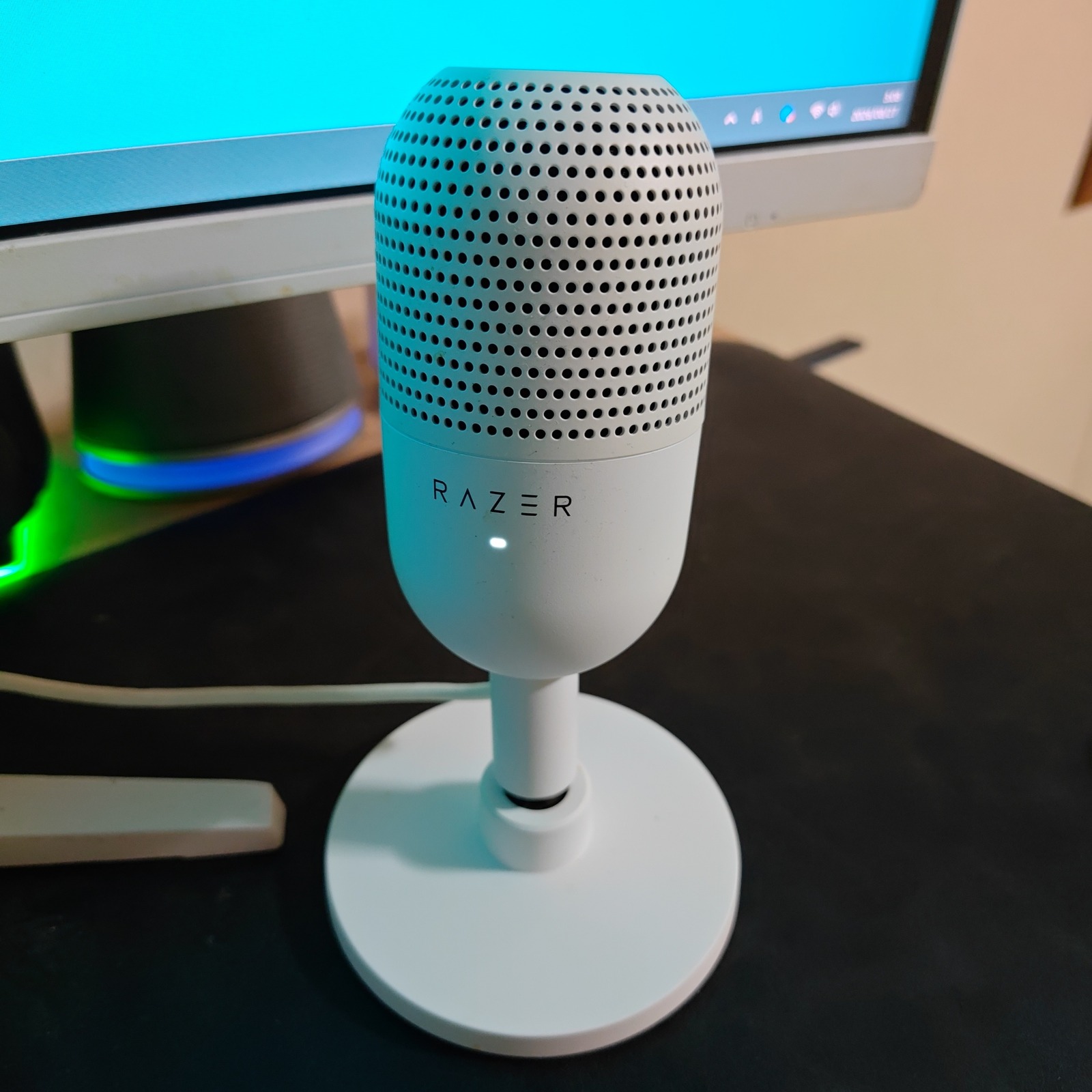
ウェブカメラの内蔵マイクから、音声入力用の一台へ
このマイクを選んだ用途は、Codexとのやり取りで使う音声入力です。配信やチャット向けに紹介されている製品ですが、私にとってはAIへ声を届ける入力機器になっています。
以前のウェブカメラ内蔵マイクと比べて、文字起こしの精度が上がったと感じています。ただし、同じ文章・距離・環境をそろえて測った比較結果ではありません。改善率の数字や、ほかの環境でも同じ結果になるという評価ではなく、日常的に使った体感です。
タッチ式ミュートは、LEDで状態を確認できる
購入前は、上部をタッチして切り替えるミュート操作に少し不安がありました。実際に使うと、前面のLEDで状態を確認できるので、今のところ操作で問題は感じていません。
下の動画は、手元の実機をタップしてLEDが切り替わる様子です。録音音質のサンプルではなく、操作と表示を確認するための無音動画にしています。
白いデスクに合う。小型でも、口元との距離は考えたい
ホワイトの本体は白いデスクに合わせやすく、見た目も好みです。小型なので机に置きやすいところも、使い続けるうえで気に入っています。
一方で、机に置きやすいことと、口元に近づけやすいことは別です。もっと近い位置で使いたい場合は、マイクアームがあると便利だと思います。アームを足すなら、その分のスペースや費用も含めて考えたいところです。
使い方に関わる基本仕様
メーカー公式では、USB接続のコンデンサーマイクで、集音パターンはスーパーカーディオイドと案内されています。上部のタップトゥミュートとLEDインジケーターを搭載し、基本的な使用にRazer Synapseは不要。別売のブームアームにも対応しています。
対応する接続環境やアームの取り付け条件は、Razer公式の製品案内で確認できます。周囲の音やタイピング音をどの程度拾うかは、手元で条件をそろえて比較していません。
約3か月使って、今も音声入力の相棒に
6月10日から使い始めて、9月8日現在も音声入力に使用中です。日常的に声で指示を出す用途で、特に不便を感じずに使っています。
私が良いと感じたのは、文字起こしの体感だけでなく、ミュートの状態を目で確認できることと、デスクに置いて気にならないサイズやデザイン。専用マイクを音声入力に使いたいと考えている人には、こうした使い勝手も選ぶときの材料になりそうです。
AmazonでRazer Seiren V3 Mini Whiteの販売条件を確認する
使用したのはホワイトです。リンク先で型番・本体色・販売元・価格を確認してください。
写真・実機動画・使用感:筆者。使用感の更新:2026年9月8日。仕様参照:Razer公式(同日確認)。
Amazonのアソシエイトとして、サイバーパレスは適格販売により収入を得ています。
コメントを残す