カテゴリー: 未分類

  • M5Stack Cardputer-Advで試した3つのこと。パズル、BluetoothのPC操作、PocketWUIのSD転送

    使ってみた|実機使用

    この記事にはアフィリエイトリンクが含まれます。

    動画内の実物写真は筆者撮影です。動画は各動作の実演映像ではありません。

    手元の実機で確認したこと

    M5Stack Cardputer-Advは、小さな画面とキーボードを備えた、プログラム可能なカードサイズのコンピューターです。今回は手元の実機で試した3つの用途をまとめます。

    ここで紹介する動作は、筆者が使ったソフトと接続環境での確認です。各用途が購入直後の本体だけで使えるという意味ではありません。

    1. パズルを起動してプレイ

    今回の検証環境はLauncher 2.9.1とcardputer-puzzles v1.2.0です。使用したファイルはcardputer-puzzles-v1.2.0-app.bin。実機でパズルを起動し、プレイできました。筆者撮影の写真には、15パズルのFifteenが完成した画面が写っています。
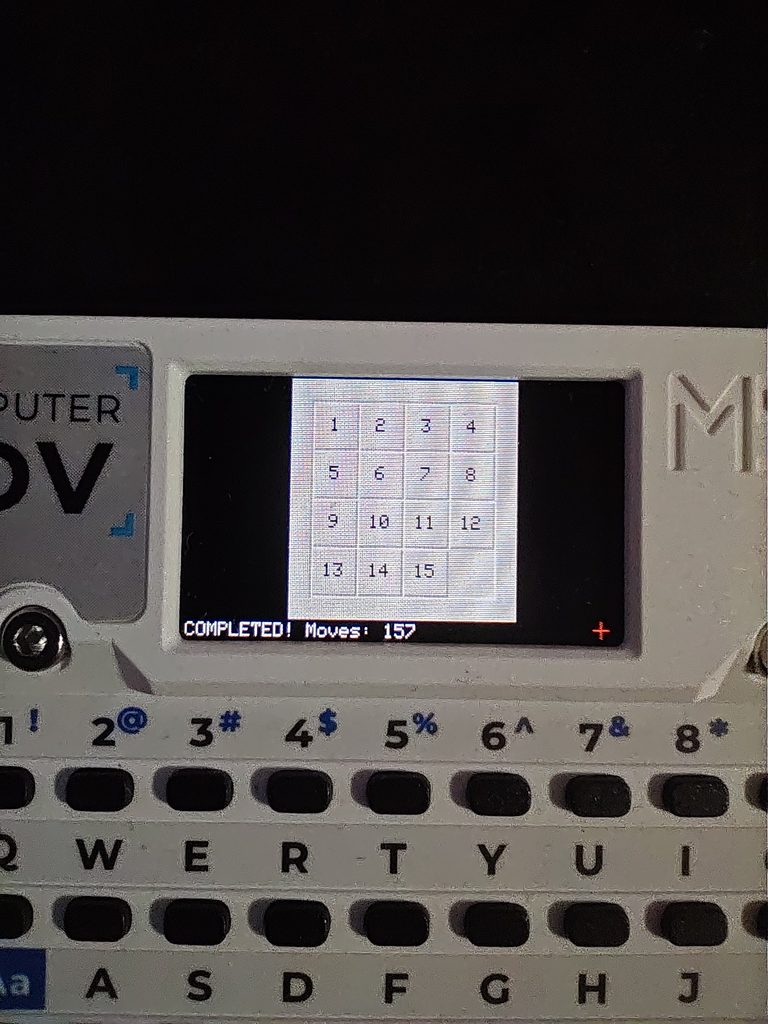
    Cardputer-Advで15パズルをクリアした画面(筆者撮影)

    2. Bluetoothキーボード・マウスとしてPCを操作

    R4ULSP版Bluetooth-Keyboard-Mouse-Emulator v1.2のMouseKeyboard_ADV.binを使用しました。Windows PCでM5-Keyboard-Mouseとペアリングし、文字入力とマウス操作に成功しました。

    確認できたのは接続と入力操作です。入力の快適さや遅延については、今回の動作確認だけから評価していません。

    3. PocketWUIでPCからSDへアップロード

    PocketWUI v2.1.0のPocketWUI.binと、FAT32形式の16GB microSDカードを使いました。Windows PCを本体のAPへ接続し、ブラウザからSDカードへのアップロードに成功しました。

    アップロードしたファイルの種類と、転送後に読み戻せることは未確認です。ここではブラウザからのアップロード成功までを確認範囲としています。

    メーカー公称の基本仕様

    公式資料ではSKUはK132-Adv、コアモジュールはStamp-S3A(ESP32-S3FN8)です。画面は1.14インチ・240×135ピクセル、キーボードは56キー(4×14)。microSDスロットを備えます。仕様の確認日は2026年10月3日です。

    購入前に確かめたいこと

    用途に合うファームウェアと、そのソフトがCardputer-Advに対応していることを先に確かめたいところです。Bluetooth接続やPocketWUIの使い方も、OSや設定とセットで確認すると再現しやすくなります。

    今回確認したのは3つの動作です。使用期間、長時間の電池持ち、耐久性、入力の使い心地はこの原稿では評価していません。国内販売ページの同梱品、販売元、現行価格も追加確認が必要です。

    まとめ

    小さな実機で、パズル、PCの入力操作、SDへのファイル転送を試せました。まず試したい用途を決めて、対応するソフトと必要な環境を確かめるところから始めるのがよさそうです。

    参考情報と確認日

    M5Stack公式資料:https://docs.m5stack.com/en/core/Cardputer-Adv
    確認日:2026-10-03

    PocketWUI v2.1.0 配布元:https://github.com/AFetisa/pocket-wui/releases/tag/v2.1.0
    確認日:2026-10-03

    Bluetooth-Keyboard-Mouse-Emulator v1.2 配布元:https://github.com/R4ULSP/Bluetooth-Keyboard-Mouse-Emulator/releases/tag/1.2
    確認日:2026-10-03

    cardputer-puzzles v1.2.0 配布元:https://github.com/chongjiazhen/cardputer-puzzles/releases/tag/v1.2.0
    確認日:2026-10-03

    Amazonで対象モデルを確認(広告):https://link.amazon/B05tadsTp

    Amazonのアソシエイトとして、こだわりMONOログは適格販売により収入を得ています。

    現行価格・在庫・販売元・同梱の詳細は未確認のため数値を掲載していません。
  • Razer Seiren V3 Miniを約3か月。Codexの音声入力用に使い続けている理由

    Razer Seiren V3 Miniを約3か月。Codexの音声入力用に使い続けている理由

    使ってみた|購入品・ホワイト/2026年6月10日から使用

    この記事にはアフィリエイトリンクが含まれます。

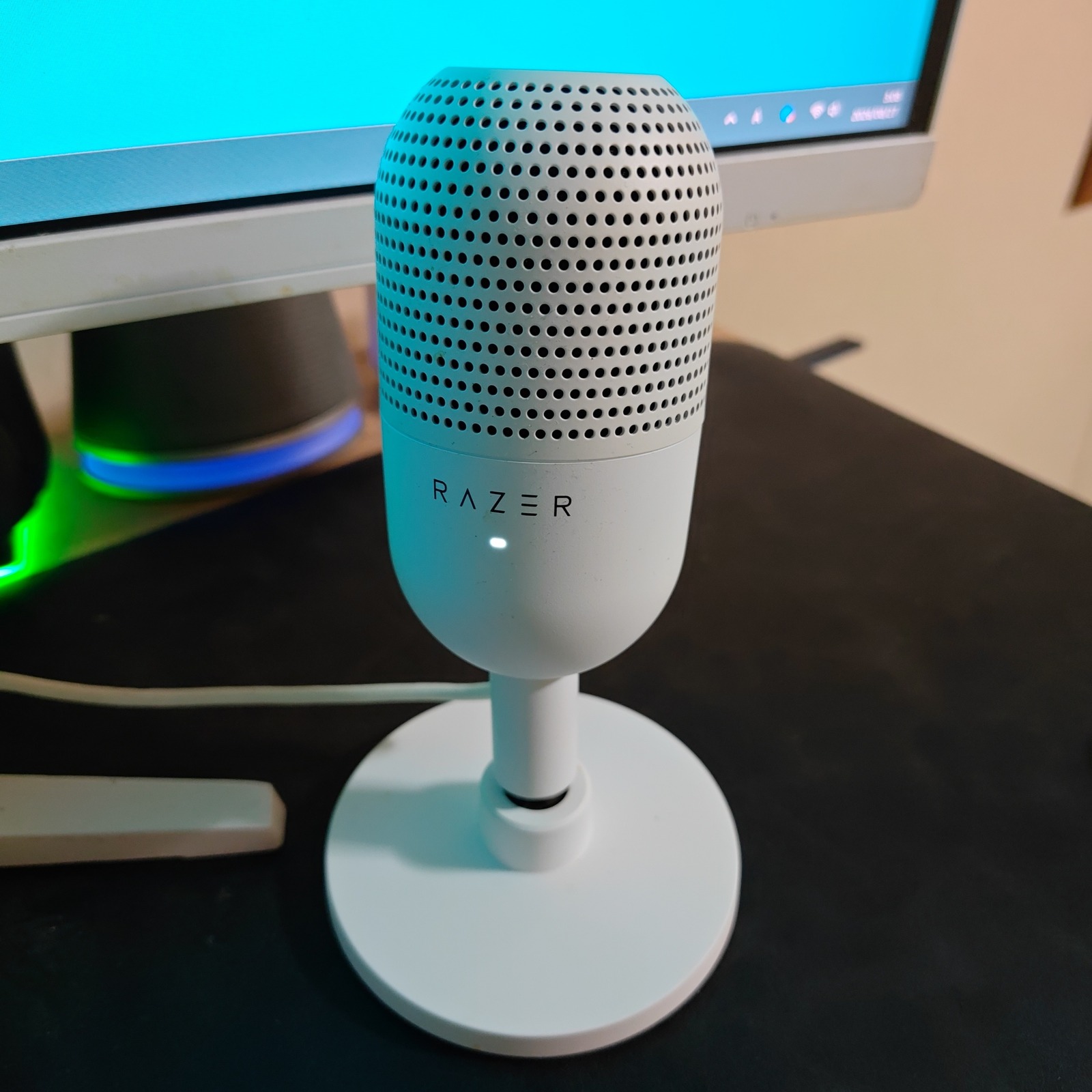
    Codexへ声で指示を出すために、Razer Seiren V3 Miniのホワイトを購入しました。以前はウェブカメラの内蔵マイクを使っていましたが、机に置く専用のUSBマイクへ変更。6月10日から約3か月たった今も、音声入力に使い続けています。

    現在まで使っていて、特に不便は感じていません。文字起こしが以前より合いやすくなったという体感に加えて、ミュートの状態が見えること、小型で白いデスクに合うことが、気に入っている点です。

    デスク上で使用している白いRazer Seiren V3 Miniの実機写真
    購入して使用しているホワイトの実機。写真は筆者のデスクで撮影。

    ウェブカメラの内蔵マイクから、音声入力用の一台へ

    このマイクを選んだ用途は、Codexとのやり取りで使う音声入力です。配信やチャット向けに紹介されている製品ですが、私にとってはAIへ声を届ける入力機器になっています。

    以前のウェブカメラ内蔵マイクと比べて、文字起こしの精度が上がったと感じています。ただし、同じ文章・距離・環境をそろえて測った比較結果ではありません。改善率の数字や、ほかの環境でも同じ結果になるという評価ではなく、日常的に使った体感です。

    タッチ式ミュートは、LEDで状態を確認できる

    購入前は、上部をタッチして切り替えるミュート操作に少し不安がありました。実際に使うと、前面のLEDで状態を確認できるので、今のところ操作で問題は感じていません。

    下の動画は、手元の実機をタップしてLEDが切り替わる様子です。録音音質のサンプルではなく、操作と表示を確認するための無音動画にしています。

    上部をタップしてLEDが変わる様子。実機撮影・約6秒・無音。

    白いデスクに合う。小型でも、口元との距離は考えたい

    ホワイトの本体は白いデスクに合わせやすく、見た目も好みです。小型なので机に置きやすいところも、使い続けるうえで気に入っています。

    一方で、机に置きやすいことと、口元に近づけやすいことは別です。もっと近い位置で使いたい場合は、マイクアームがあると便利だと思います。アームを足すなら、その分のスペースや費用も含めて考えたいところです。

    使い方に関わる基本仕様

    メーカー公式では、USB接続のコンデンサーマイクで、集音パターンはスーパーカーディオイドと案内されています。上部のタップトゥミュートとLEDインジケーターを搭載し、基本的な使用にRazer Synapseは不要。別売のブームアームにも対応しています。

    対応する接続環境やアームの取り付け条件は、Razer公式の製品案内で確認できます。周囲の音やタイピング音をどの程度拾うかは、手元で条件をそろえて比較していません。

    約3か月使って、今も音声入力の相棒に

    6月10日から使い始めて、9月8日現在も音声入力に使用中です。日常的に声で指示を出す用途で、特に不便を感じずに使っています。

    私が良いと感じたのは、文字起こしの体感だけでなく、ミュートの状態を目で確認できることと、デスクに置いて気にならないサイズやデザイン。専用マイクを音声入力に使いたいと考えている人には、こうした使い勝手も選ぶときの材料になりそうです。

    AmazonでRazer Seiren V3 Mini Whiteの販売条件を確認する

    使用したのはホワイトです。リンク先で型番・本体色・販売元・価格を確認してください。

    写真・実機動画・使用感:筆者。使用感の更新:2026年9月8日。仕様参照:Razer公式(同日確認)。

    Amazonのアソシエイトとして、サイバーパレスは適格販売により収入を得ています。

    紹介した商品一覧へ戻る

  • Santek EZ Sign NFCを使ってみた。電池不要の小さな画面に、カレンダーとRINOを

    Santek EZ Sign NFCを使ってみた。電池不要の小さな画面に、カレンダーとRINOを

    使ってみた|購入品・2.9インチ/4色表示(ホワイト)

    この記事にはアフィリエイトリンクが含まれます。

    デスクに置く小さなメモを、スマホから書き換えられたら面白そう。好きなキャラクターも表示できるなら、飾りとしても楽しめそうです。そんな使い方に惹かれて、Santekの「EZ Sign NFC」を購入しました。

    今回は、2026年9月・10月のカレンダーと、こだわりMONOログのキャラクター「RINO」の立ち絵を表示してみました。使ってみると、NFCでの書き換えにはちょっとしたコツがあり、画像も4色に合わせて用意するのがよさそうです。

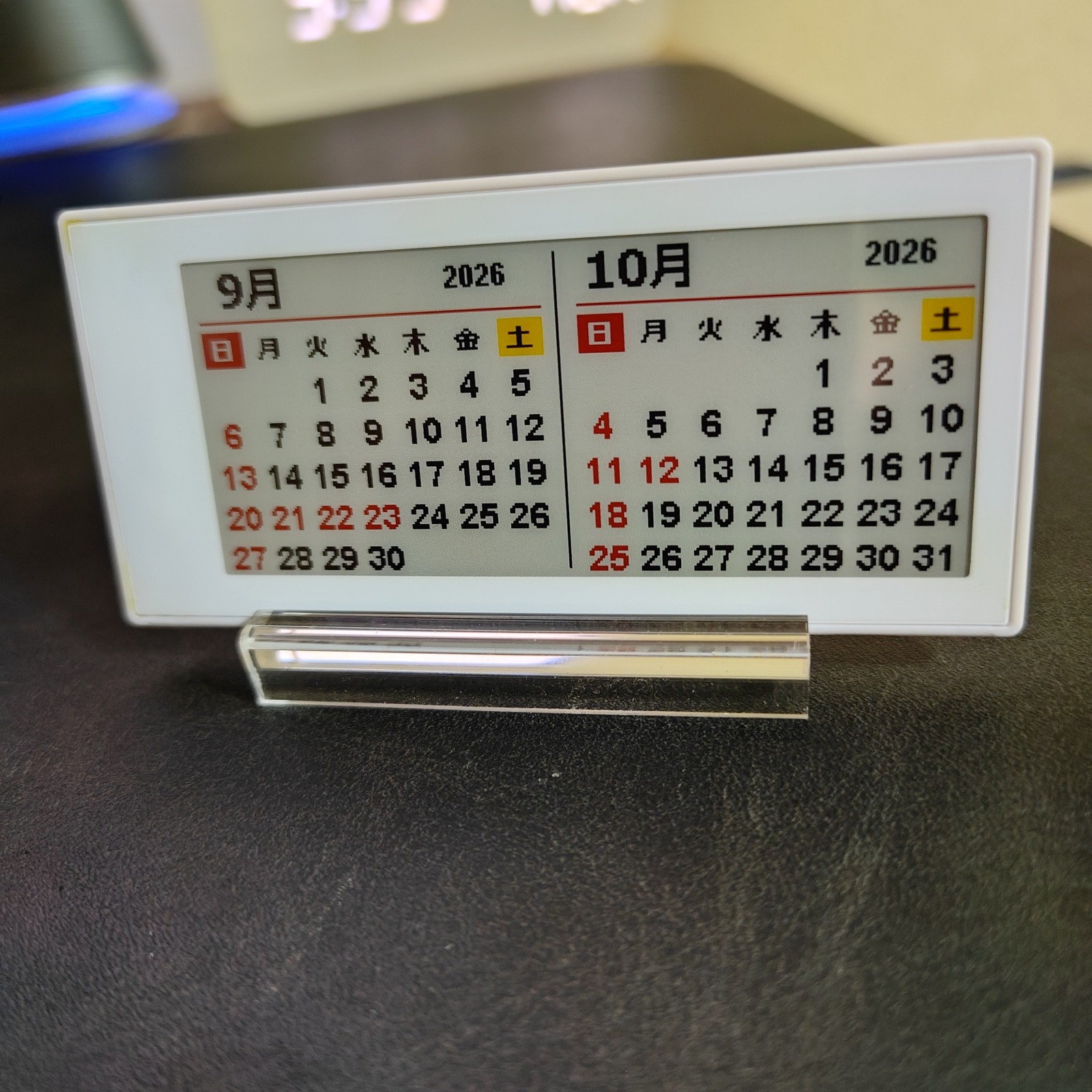
    Santek EZ Sign NFC 2.9インチを横置きし、2026年9月と10月のカレンダーを表示した実機写真
    横置きで、2026年9月と10月を1枚の画像に。実機で表示した様子。

    電池不要で、表示をそのまま置いておける

    EZ Sign NFCは、スマホのNFCで表示を書き換える電子ペーパーです。メーカーによると、書き換え時にNFCから電力を受け取り、その後は電源なしで表示を保持します。電池や給電ケーブルを用意せずに置けるところが、購入のきっかけになりました。

    今回の2.9インチ・4色モデルは、296×128ピクセルで、表示できる色は白・黒・赤・黄。画像の取り込みにはPNGやJPEGが使えます。仕様と対応端末の条件は、メーカー公式の4色モデル案内で確認できます。

    横置きには、2ヶ月分のカレンダーを

    まずは9月と10月を1枚に並べたカレンダーを作り、横向きで表示しました。小さな画面でも2ヶ月を並べられるので、デスクで今月と来月を見たいときの使い方として試しています。

    白い背景に黒い数字を基本にして、日曜日や祝日は赤、土曜日の見出しは黄にしました。写真のように、使える色を曜日の区別に割り当てられます。なお、これはカレンダー画像を表示したもので、日付や月が自動で更新される設定ではありません。

    縦置きなら、RINOを飾れる

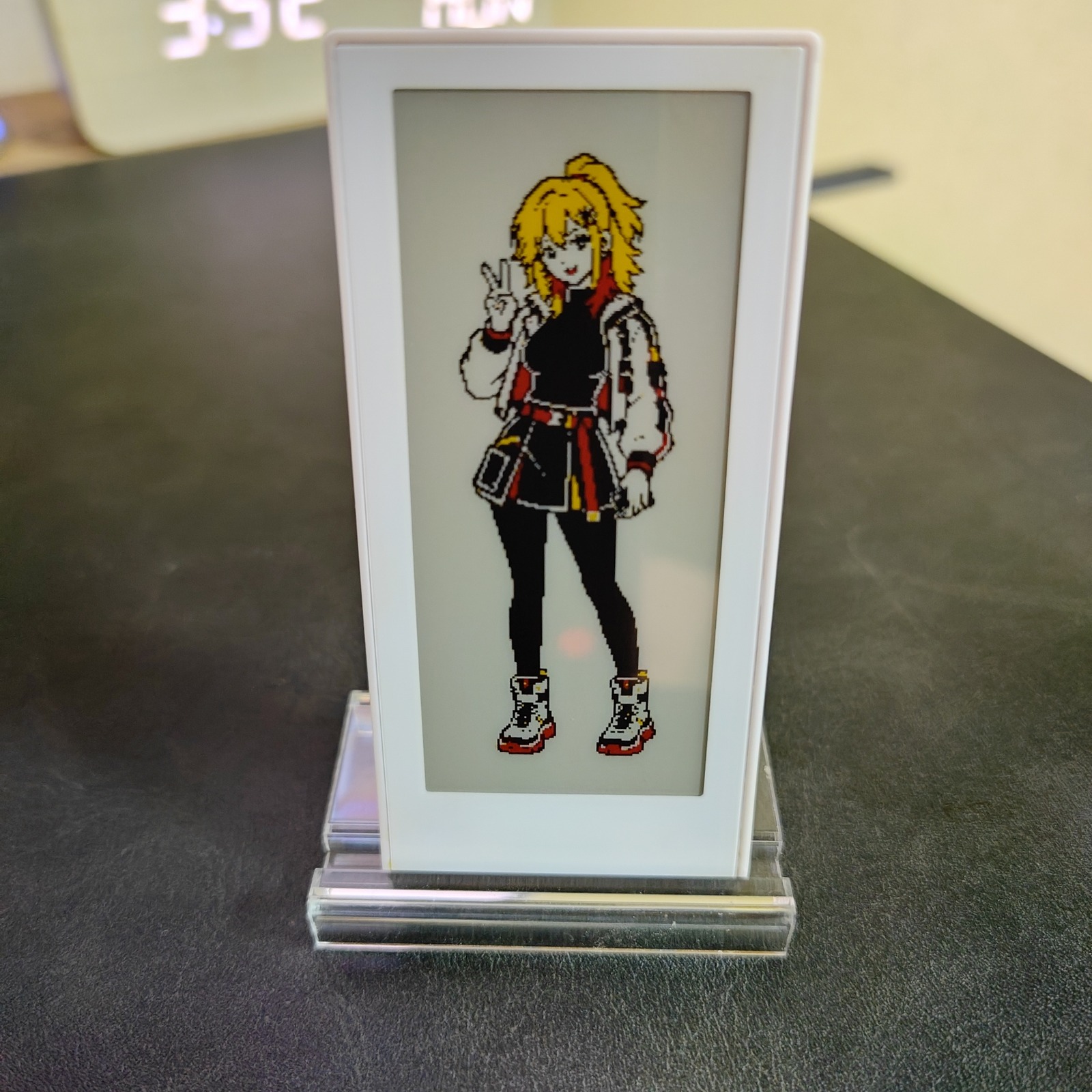
    Santek EZ Sign NFCを縦置きし、白・黒・赤・黄でRINOの立ち絵を表示した実機写真
    縦置きでRINOの立ち絵を表示。画面に合わせて4色で作成した画像を使用。

    次は本体を縦向きに置き、RINOの立ち絵を表示してみました。同じ画面でも、カレンダーからキャラクターに変わると、デスクに置く意味合いが変わります。

    RINOの画像は、この画面に合わせて白・黒・赤・黄の4色で作成。髪や服の配色を整理し、輪郭が残るようにしました。メモのような実用的な表示だけでなく、好きな絵を飾るために使えるところも、この商品の気になっていた点です。

    REDMAGIC 10S Proで書き換え。動かさずに待つのがコツだった

    今回使ったスマホはREDMAGIC 10S Proです。最初は書き換えに戸惑いましたが、スマホを動かさないようにすると、スムーズに書き換えられるようになりました。

    私がまず意識したいのは、読み取りが始まってからスマホを動かさずに待つこと。メーカーも、更新が完了するまでNFCの位置を保つよう案内しています。4色モデルの書き換え時間は公称約30秒ですが、今回の実測時間は記録していません。

    青系の色は出せない。画像選びと配色には工夫が必要

    使っていて気になったのは、青系の色を表示できないことです。スマホで見ているカラー画像を、そのまま同じ色で飾れるわけではありません。青が印象的なキャラクターや写真を表示したい場合は、配色をどう置き換えるか考える必要があります。

    今回のRINOのように、最初から4色に合わせたイラストにするのは一つの方法です。文字や線を細かく詰め込みすぎず、背景と輪郭の差をはっきりさせると、画像も作りやすくなります。

    これから、付箋メモ代わりにも試したい

    カレンダーとRINOは実際に表示できました。電池を用意せず、必要なときにスマホで内容を変えられる仕組みは、デスク周りでいろいろ試したくなります。

    次は、付箋メモ代わりに短い用事や覚えておきたいことを表示して、どれくらい使い続けられるかを見ていくつもりです。今の段階では、書き換え時にスマホを動かさないことと、4色に合う画像を用意すること。この2点を押さえると、使い方を考えやすいと感じました。

    AmazonでSantek EZ Sign NFCの価格・販売条件を確認する

    リンク先では、画面サイズ・本体色・セット内容を確認してください。この記事で使用したのは2.9インチの4色表示・ホワイトです。

    撮影・使用感:筆者。RINOは当サイトのオリジナルキャラクターです。仕様参照:Santek公式(2026年9月7日確認)。

    Amazonのアソシエイトとして、サイバーパレスは適格販売により収入を得ています。

  • 水月雨PILLが気になる。回るケースと、イヤーカフ型を試したい理由

    気になる|実機未確認

    この記事にはアフィリエイトリンクが含まれます。

    カナル型のイヤホンだと耳が痛くなるので、イヤーカフ型を一度試してみたいと思っています。そんな中で気になったのが、水月雨(MOONDROP)の「PILL」です。

    目を引いたのは、くるっと回る充電ケース。イヤホンを出し入れする仕組みに遊び心があって、価格も手が届きやすいと感じました。まだ購入していませんが、惹かれたところと、試して確かめたいことをまとめておきます。

    まず惹かれたのは、くるっと回るケース

    PILLのケースは、名前のとおりカプセルのような形。透明な外装の内側が回転して、イヤホンを取り出したり収納したりする構造です。

    この動きが面白そうなんですよね。イヤホン本体の性能も気になりますが、ケースの仕組みが購入候補にするきっかけになるのは、ちょっと楽しいところです。

    ケースの形や仕組みは、メーカー公式ページの画像で確認できます。実際に回したときの手応えや、出し入れのしやすさも触って確かめてみたいです。

    カナル型で耳が痛くなるので、違う形を試したい

    もうひとつの理由は、装着方法です。PILLは耳の穴にイヤーピースを入れるカナル型とは形が違い、耳に挟んで装着するオープンイヤー型。

    カナル型で耳が痛くなることがあるので、この付け方ならどうだろう、と気になっています。耳を挟む部分の当たり方や、しばらく使ったときの感覚は、試してみたいところです。

    イヤーカフ型なら必ず楽に使えると決まったわけではありません。今回いちばん確かめたいのは、自分の耳に合うかどうかです。

    試してみようと思える価格

    価格も、PILLが気になった理由のひとつです。自分に合うかを試す候補として、手頃に感じる価格なのはうれしいところ。

    ケースのギミックに惹かれつつ、付け心地も試してみたい。その両方から、購入候補に入れています。

    調べて分かった基本的な機能

    メーカー公称では、イヤホン単体で約8時間、ケースでの充電分を合わせて約28時間の音楽再生に対応しています。対応コーデックはSBCとAAC。専用アプリで音の調整もできます。

    商品説明にある「AIノイズキャンセリング」は、通話用マイクのノイズ低減についての機能です。周囲の音を遮って音楽に集中するためのANCと読み違えないようにしたいところです。

    購入前に気になっていること

    まずは耳への当たり方。付ける位置が落ち着くか、時間がたっても気にならないかを確かめたいです。

    音の聞こえ方と音漏れも気になります。音量をどのくらいにすると聴きやすいのか、周りにはどの程度聞こえるのか。このあたりは、実際の使い方に合わせて確認したいです。

    そして、いちばん惹かれたケース。回す動きの面白さに加えて、持ち歩いたときの収まりや、収納・充電のしやすさも気になるところです。

    ケースをきっかけに、付け心地も試してみたい

    PILLは、ケースのギミックから気になり始めたイヤホンです。そこに「カナル型以外を試してみたい」という理由と、手頃に感じる価格が重なりました。

    購入したら、まずは耳に合うかを確かめたい。ケースを回す感触も含めて、実物を使ってみたい候補です。

    製品情報と販売先

    詳しい仕様やケースの画像は水月雨PILLの公式ページ、現在の価格・販売条件はAmazonの商品ページで確認できます。リンク先はレッド・ホワイトです。

    参考情報の確認日:2026年9月6日。

    Amazonのアソシエイトとして、サイバーパレスは適格販売により収入を得ています。

  • VITURE Pro 2を使ってみた。明るい画面と、ちょうどいい装着感

    VITURE Pro 2を使ってみた。明るい画面と、ちょうどいい装着感

    この記事にはアフィリエイトリンクが含まれます。

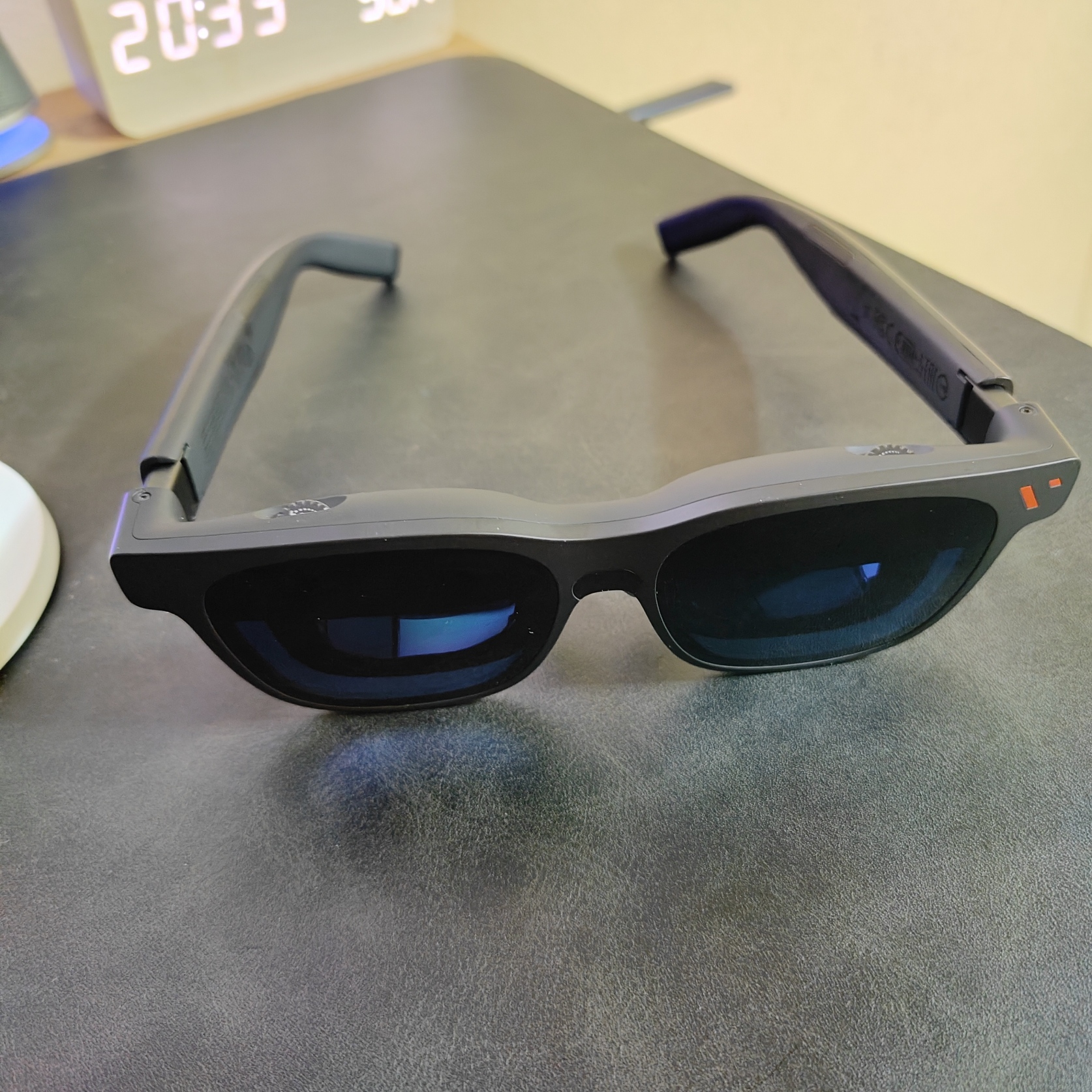
    VITURE Pro 2を購入しました。選んだ決め手は、本体だけで近視調整ができること。使ってみると、画面の明るさも印象的でした。

    使い始めてから約1週間。スマホでは映画を観て、PCではゲームをしています。

    ダイヤルを回すと、画面がくっきり

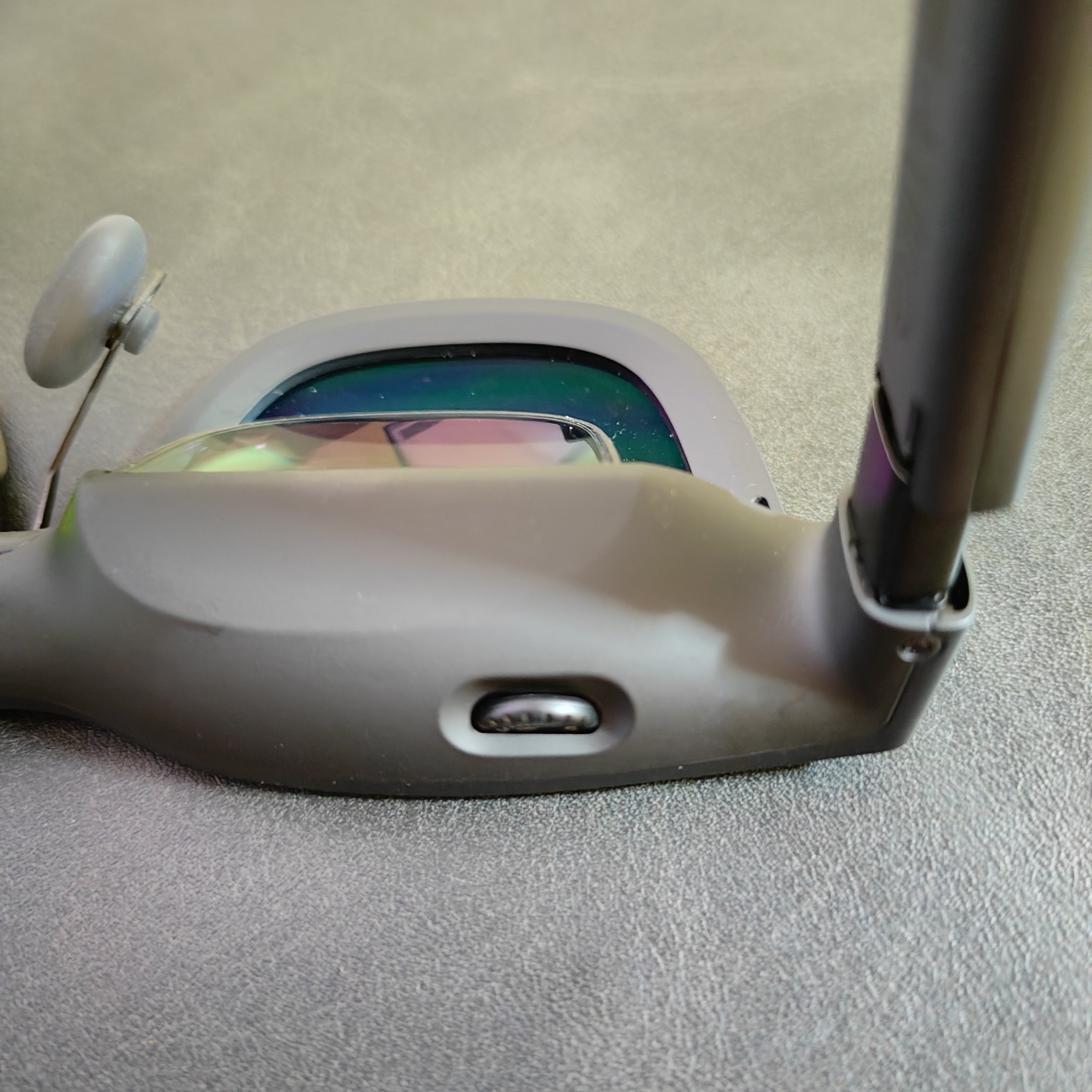
    近視は−1.5Dですが、本体のダイヤルを調整すると、画面をはっきり見ることができました。追加のレンズを用意せず、そのまま使えるのはうれしいところです。

    VITURE Pro 2の近視調整ダイヤルの拡大写真
    本体の近視調整ダイヤル。

    いちばん良かったのは、画面の明るさ

    輝度は公称1600 nits。使ってみても「さすがに明るいな」と感じる画面で、今回いちばん良かった点です。

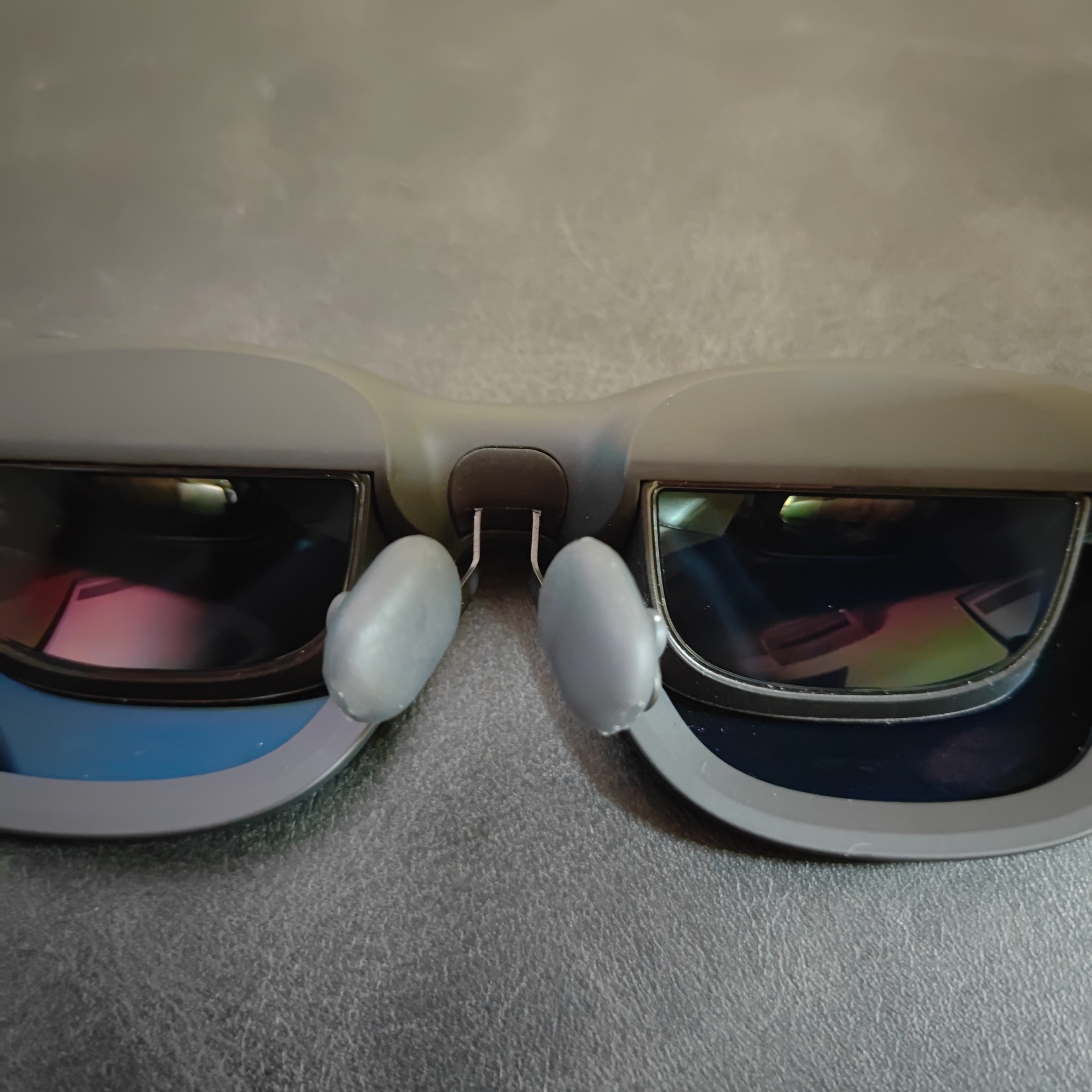
    鼻パッドを替えたら、しっくりきた

    鼻パッドを交換すると、装着感がちょうどよくなりました。長時間つけていても快適で、フィット感を調整できるのはありがたいです。

    VITURE Pro 2を内側から見たところ。中央に左右の鼻パッド
    内側から見た鼻パッド。

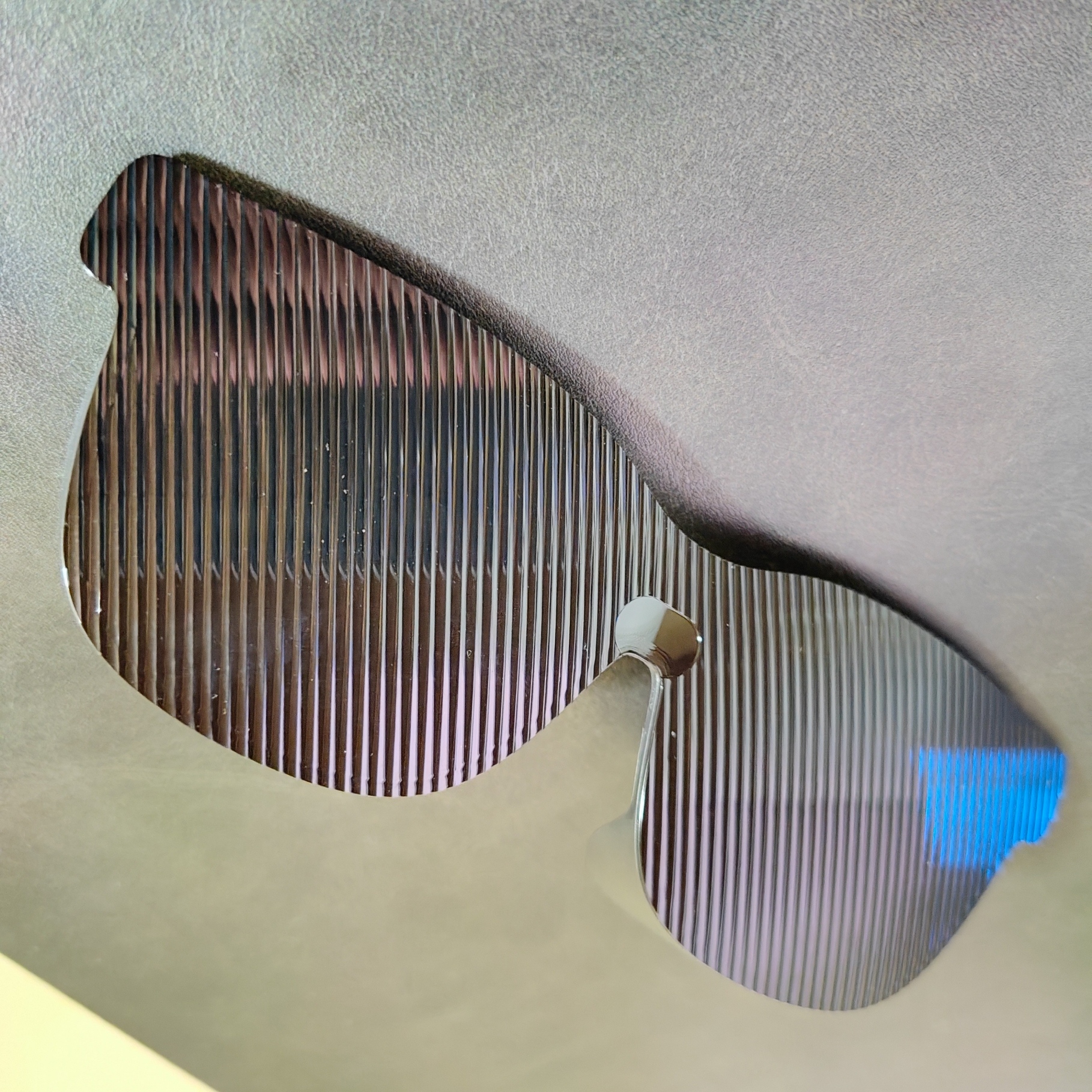
    少し惜しいのは、レンズシェード

    レンズシェードは、箱を開けたときに少しチープな印象を受けました。扱いも少し煩わしく、このあたりは気になるところ。ただ、価格を考えれば妥当な範囲だと思います。

    取り外したVITURE Pro 2のレンズシェード
    取り外したレンズシェード。

    一緒に買ったもの

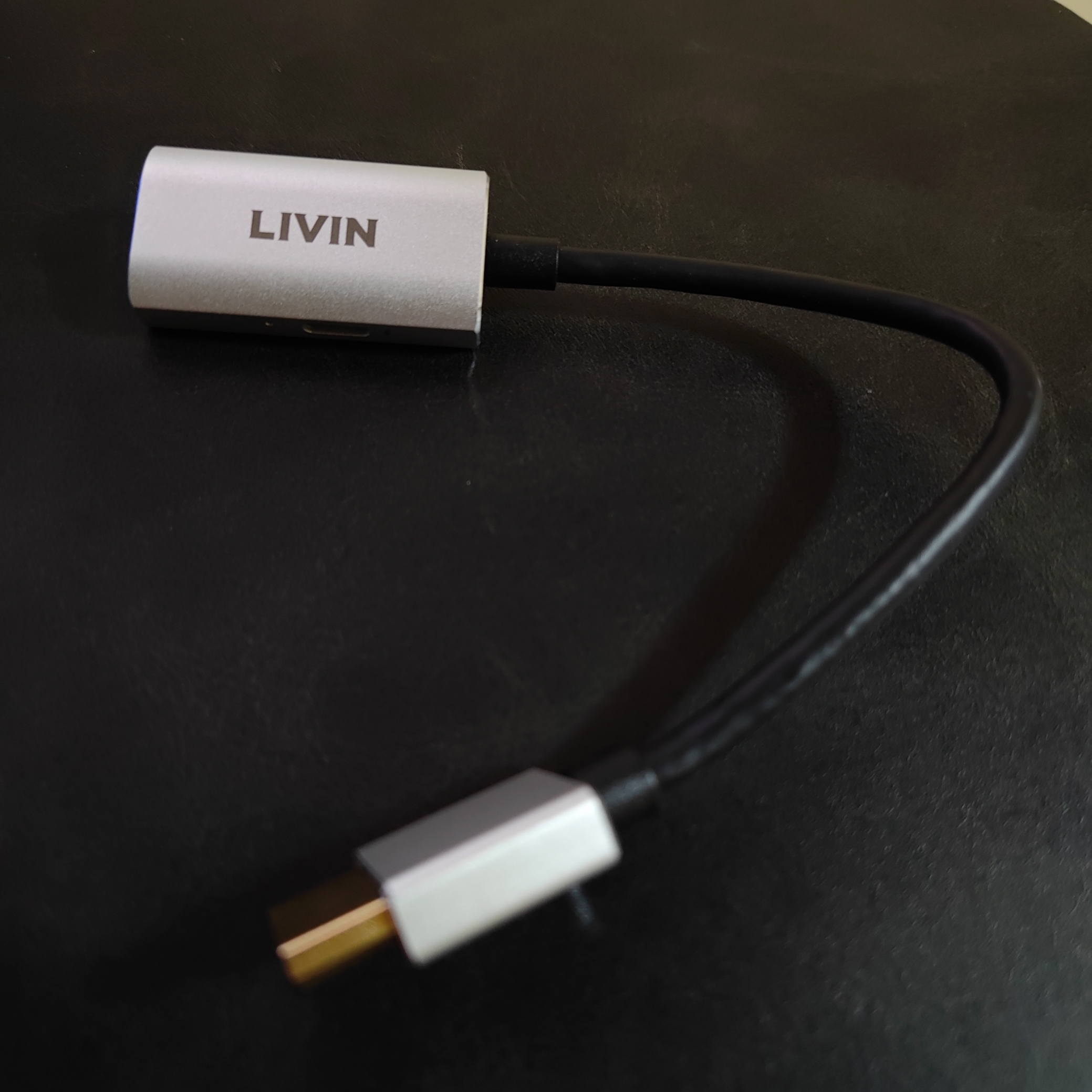
    本体と一緒に、HDMI to Type-C変換アダプターも購入しました。

    LIVINのロゴがある銀色の変換アダプターとケーブル
    一緒に購入したLIVINの変換アダプター。

    付属品に少し気になる点はあるものの、画面の明るさと、調整後のかけ心地には満足しています。

    製品情報

    詳しい仕様はVITURE公式サイト、販売情報はAmazonの商品ページで確認できます。

    Amazonのアソシエイトとして、サイバーパレスは適格販売により収入を得ています。